 TAGO
Votre nom de domaine
Un nom de domaine à vous, comme monentreprise.ca, donne une adresse d'entreprise comme info@monentreprise.ca. Avec Brevo, vos factures partent de cette adresse et évitent les indésirables. Cette page montre l'achat chez Cloudflare, le branchement à Brevo et la réception des réponses dans votre Gmail, tels qu'ils étaient le 25 octobre 2026. Si un libellé a bougé, cherchez le mot le plus proche.
Le domaine ne sert pas qu'aux courriels : c'est aussi l'adresse de votre futur site web. Le jour où vous en ferez un, vous le brancherez sur ce même domaine, sans rien racheter.
1. Vous avez déjà un domaine ?
Si votre entreprise a déjà un site web (Wix, Squarespace, GoDaddy ou autre), elle a déjà un domaine : utilisez celui-là, rien à acheter. Passez directement à l'authentification chez Brevo : les enregistrements se créent là où le DNS du domaine est géré, souvent chez l'hébergeur du site. La méthode Automatique de Brevo s'en charge si elle reconnaît ce fournisseur.
Si une autre boîte reçoit déjà vos courriels sur ce domaine (Google Workspace, Microsoft 365, l'hébergeur), ne touchez ni aux enregistrements MX ni au SPF existants. Brevo n'en a pas besoin : il ajoute seulement son code et ses deux DKIM. Et un domaine n'a qu'un seul DMARC : s'il en existe déjà un, gardez-le.
2. Acheter le domaine chez Cloudflare
N'importe quel registraire fait l'affaire, canadien ou non. Ce guide montre Cloudflare parce qu'il vend les domaines au prix coûtant, sans majoration, renouvellement compris, et qu'il offre gratuitement le DNS et la redirection de courriel (section 4). Cloudflare est une entreprise américaine : il connaît vos coordonnées de titulaire, mais les retire de l'annuaire public WHOIS.
Créez un compte gratuit sur dash.cloudflare.com. Dans le menu de gauche : Domaines › Enregistrements, puis Acheter un domaine. Cherchez le nom voulu. Un .ca coûtait 9,19 $ US par année le 25 octobre 2026 ; les prix sont en dollars américains.
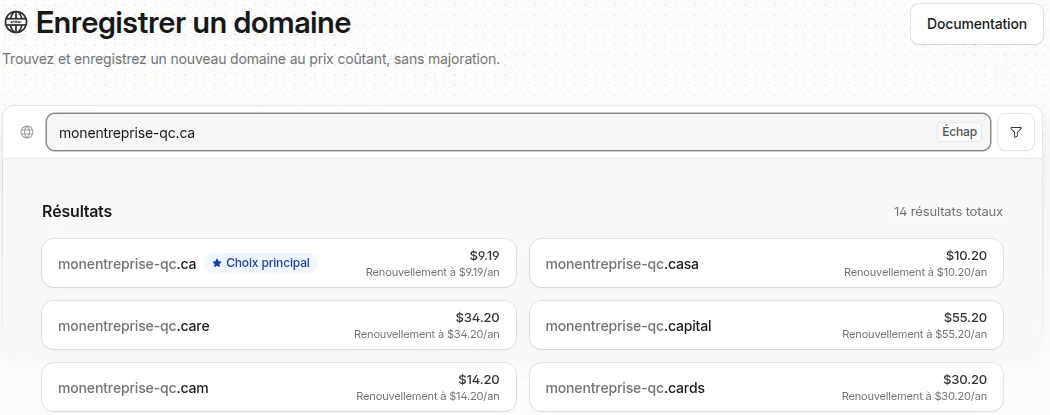
Choisissez un nom court, facile à dicter au téléphone, sans trait d'union si possible. Le .ca dit tout de suite à vos clients que vous êtes au Canada.
Le formulaire
Touchez le domaine choisi. Le formulaire demande vos coordonnées de titulaire. Laissez Renouvellement automatique activé : un domaine qui expire, c'est une adresse de courriel qui cesse de recevoir et un nom qu'un autre peut racheter.
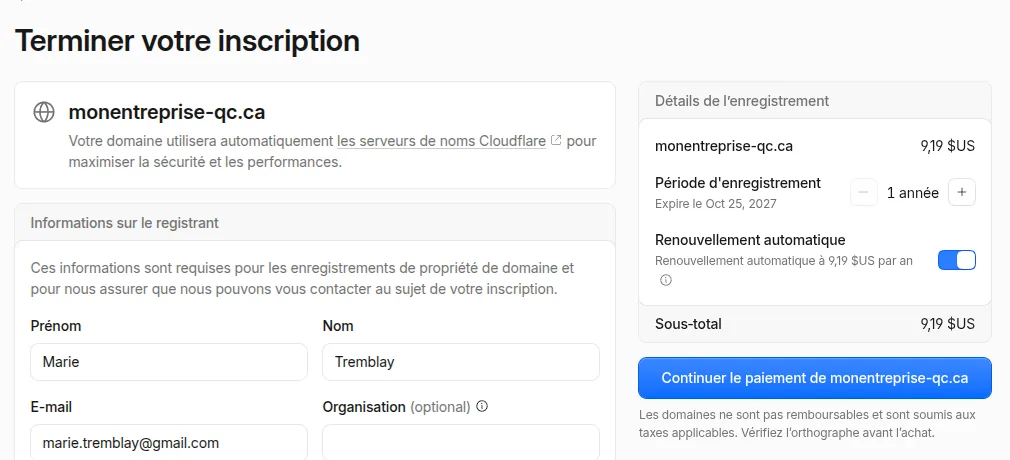
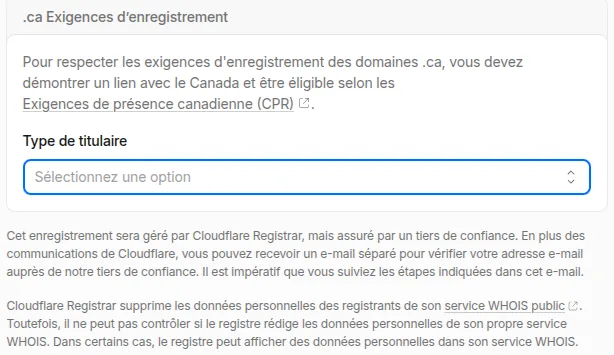
Un .ca exige une adresse canadienne et un lien avec le Canada (les Exigences de présence canadienne). Comme travailleur autonome, choisissez votre situation personnelle dans Type de titulaire, par exemple Canadian citizen ou Permanent Resident of Canada. Le champ Organisation ne sert qu'à une entreprise incorporée ou une autre organisation. Les choix de cette liste sont en anglais même quand l'interface est en français.
Touchez ensuite Continuer le paiement. Un domaine n'est pas remboursable : relisez l'orthographe avant de payer. Après l'achat, un tiers chargé du .ca peut vous envoyer un courriel pour vérifier votre adresse : suivez-le, sinon le domaine peut être suspendu.
3. Brancher le domaine à Brevo
Dans Brevo, ajoutez le domaine comme le montre la marche à suivre Brevo, puis choisissez la méthode :
- Automatique : si Brevo reconnaît Cloudflare, il ouvre une fenêtre Cloudflare, vous vous y connectez et vous autorisez l'ajout. Brevo crée lui-même les enregistrements.
- Manuelle : vous recopiez chaque enregistrement chez Cloudflare. Dans Cloudflare, ouvrez votre domaine, puis DNS › Enregistrements et Ajouter un enregistrement.
En manuel, pour chaque enregistrement affiché par Brevo : choisissez le Type (TXT ou CNAME), collez le Nom et la valeur (Contenu pour un TXT, Destination pour un CNAME), puis Enregistrer. Cloudflare ajoute votre domaine au nom tout seul : tapez brevo1._domainkey, pas brevo1._domainkey.monentreprise.ca.
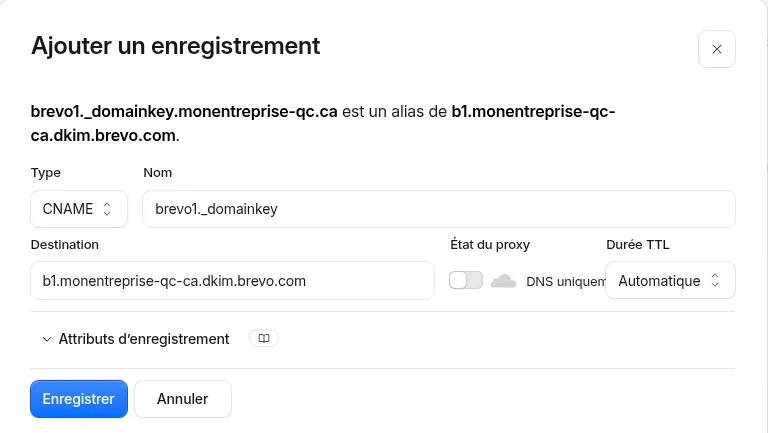
Pour les deux CNAME (DKIM 1 et DKIM 2), l'État du proxy doit être DNS uniquement, le nuage gris. Cloudflare le règle souvent de lui-même pour ces noms, mais vérifiez : un nuage orange (« Proxied ») empêche Brevo de valider le DKIM.
Revenez ensuite dans Brevo : Vérifier les enregistrements, puis Authentifier le domaine. Chez Cloudflare, un changement se propage en général en quelques minutes.
4. Recevoir les réponses dans votre Gmail
Acheter un domaine ne crée pas de boîte de courriel : sans rien de plus, un client qui répond à info@monentreprise.ca obtient une erreur. Email Routing, gratuit chez Cloudflare, redirige ce qui arrive à cette adresse vers votre Gmail ou votre Outlook.
Dans le menu de gauche : Calcul › Service d'hébergement de courrier › Email Routing, puis Intégrer le domaine.
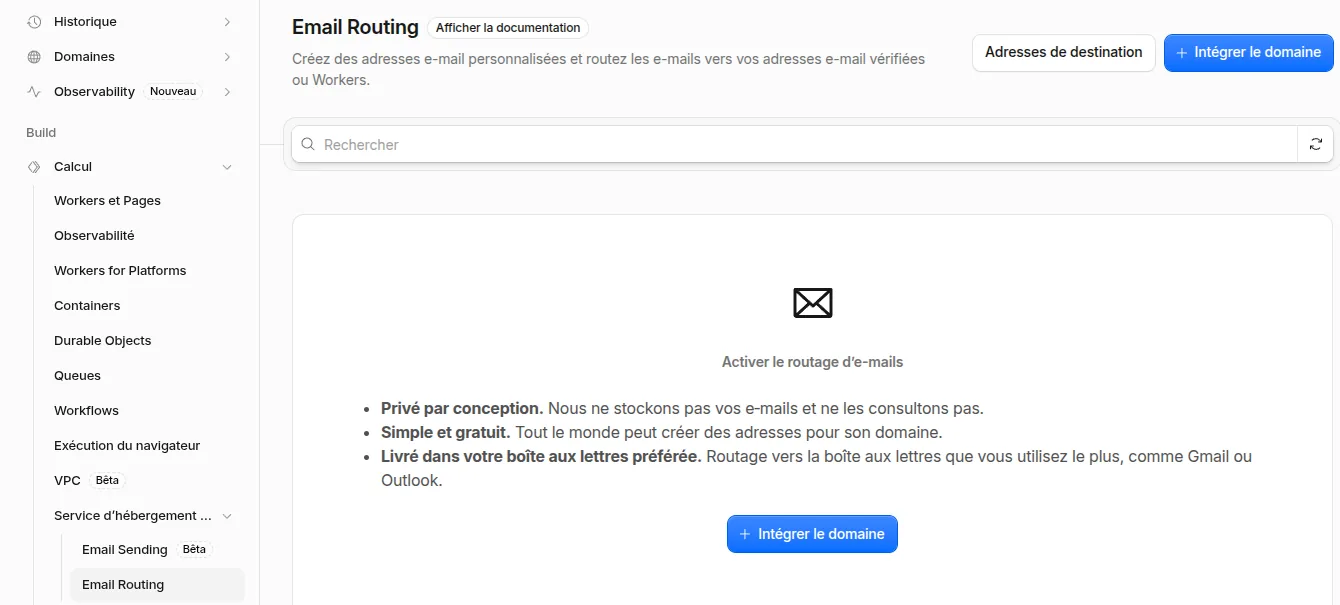
- Choisissez votre domaine. Cloudflare affiche les enregistrements qu'il va ajouter (MX, SPF et DKIM) : acceptez.
- Créez une adresse personnalisée, par exemple
info, qui envoie à une adresse e-mail, avec votre adresse Gmail comme destination. - Cloudflare envoie un courriel de vérification à votre Gmail : ouvrez-le et confirmez. Tant que ce n'est pas fait, rien n'est redirigé.
- Faites un essai : écrivez à
info@monentreprise.cadepuis une autre adresse.
Email Routing et Brevo ne se nuisent pas : l'un reçoit (MX), l'autre envoie (code Brevo et DKIM). Vous répondez ensuite depuis Gmail ; votre client verra alors votre adresse Gmail, sauf si vous ajoutez info@ comme adresse d'envoi dans Gmail.
5. Dans TAGO
Dans le profil de votre entreprise, mettez info@monentreprise.ca comme courriel : c'est l'adresse qui s'imprime sur vos factures et celle que Brevo utilise comme expéditeur. Le reste se règle comme dans la marche à suivre Brevo.
6. Si ça ne marche pas
Brevo ne trouve pas les enregistrements
Attendez quelques minutes, puis revérifiez. Comparez ensuite chaque nom dans Cloudflare : le nom ne doit pas contenir le domaine deux fois (brevo1._domainkey.monentreprise.ca.monentreprise.ca). Enfin, les deux CNAME doivent être en DNS uniquement, nuage gris.
« Un seul DMARC » : il y en a déjà un
Si DNS › Enregistrements montre déjà un TXT nommé _dmarc, ne créez pas celui de Brevo : deux DMARC s'annulent. Gardez celui qui existe.
Les courriels à info@ n'arrivent pas dans Gmail
Vérifiez que l'adresse de destination est confirmée (le courriel de vérification de Cloudflare, section 4) et regardez les indésirables de Gmail.
Une autre question : travailleurautonomego@gmail.com. Retour à la marche à suivre Brevo ou au guide.